
STELLAR BLOG
Gamer tippek, kreatív megoldások és minden, ami PC
Útmutató kezdő streamereknek
Miért fontos?
A streamelés során az egyik legfontosabb elem a nézőkkel való kapcsolat. A különféle alertek (értesítések) ebben kulcsszerepet játszanak: vizuális és hangalapú jelzések, amelyek megjelennek a közvetítésben, amikor valamilyen esemény történik. Ezek nemcsak interaktívabbá teszik a streamet, hanem motiválják is a közösséget az aktivitásra.
Ebben az útmutatóban bemutatjuk, mik azok az alertek, milyen események váltják ki őket, milyen eszközökkel lehet őket beállítani, és hogyan lehet integrálni őket az OBS-be.
Mik azok az alertek egy streamben?
Az alert egy olyan grafikai és hanghatásokkal kiegészített értesítés, amely a stream során jelenik meg, amikor a nézők valamilyen interakciót hajtanak végre.
Egy tipikus alert például:
- animált grafika vagy GIF
- hang vagy rövid zene
- szöveg, amely megjeleníti a felhasználó nevét és az eseményt
Például egy új feliratkozó esetén megjelenik az alábbi üzenet a streamben: „NagyMatteo feliratkozott a csatornára!”
Az alertek segítenek abban, hogy a streamer azonnal reagáljon a közösség aktivitására, miközben a nézők is látják, hogy a támogatásukat értékelik.

Milyen események válthatnak ki alerteket?
A különböző streaming platformokon többféle esemény is kiválthat egy alertet.
A leggyakoribbak:
- Követés / feliratkozás: új follower vagy subscriber érkezik a csatornára
- Donation vagy támogatás: PayPal, StreamElements vagy más rendszer segítségével érkező pénzügyi támogatás
- Bits vagy virtuális ajándékok: főként Twitch esetében gyakori
- Raid: amikor egy másik streamer áthozza a nézőit a csatornádra
- Chat események: bizonyos kulcsszavak vagy chatbot parancsok
- Tagság / channel membership: például YouTube csatornatagság
Ezek az események mind kiválthatnak különféle animációkat és hangokat a streamben.
Milyen online szoftverekkel lehet alerteket készíteni?
Az alertek kezelése általában nem közvetlenül az OBS-ben történik. Ehhez külön online platformokat használunk, amelyek generálnak egy overlayt, amit az OBS-be be lehet illeszteni.
A legismertebb megoldásokat vizsgáljuk most meg, de természetesen több lehetőség közül választhatunk.
Streamlabs:
A Streamlabs az egyik legismertebb streaming eszköz. Ingyenes és prémium lehetőségekkel. Általában elegendő az ingynes verzió is kezdők számára.
Előnyei:
- egyszerű használat
- sok előre elkészített alert dizájn
- donation kezelés
- integrált overlayek
StreamElements:
A másik szintén nagyon népszerű platform ahol hasonló lehetőségekkel találkozhatunk.
Előnyei:
- teljesen felhőalapú rendszer
- erős chatbot funkciók
- sok testreszabási lehetőség
- kevesebb erőforrást használ a gépen
A legjobb az egészben az, hogy az egyik használata nem zárja ki a másikét, tehát ha az egyik oldalon tetszik számodra valami, akkor nyugodtan használhatod a másik platform mellett. Így gyakorlatilag kiegészítik egymást.
Hogyan működik az alert rendszer a gyakorlatban?
A beállítási folyamat általában minden szolgáltatásnál hasonló.
Bejelentkezés streaming fiókkal:
- Először regisztrálni kell a választott szolgáltatásba.
- Ez általában történhet Twitch fiókkal vagy YouTube fiókkal
- A platform így hozzáférést kap az eseményekhez.
Az alert típus kiválasztását követően a dashboardon külön kategóriákban lehet konfigurálni őket:
- Követés/follow alert
- Feliratkozás/subscription alert
- Adomány/donation alert
- Raid alert
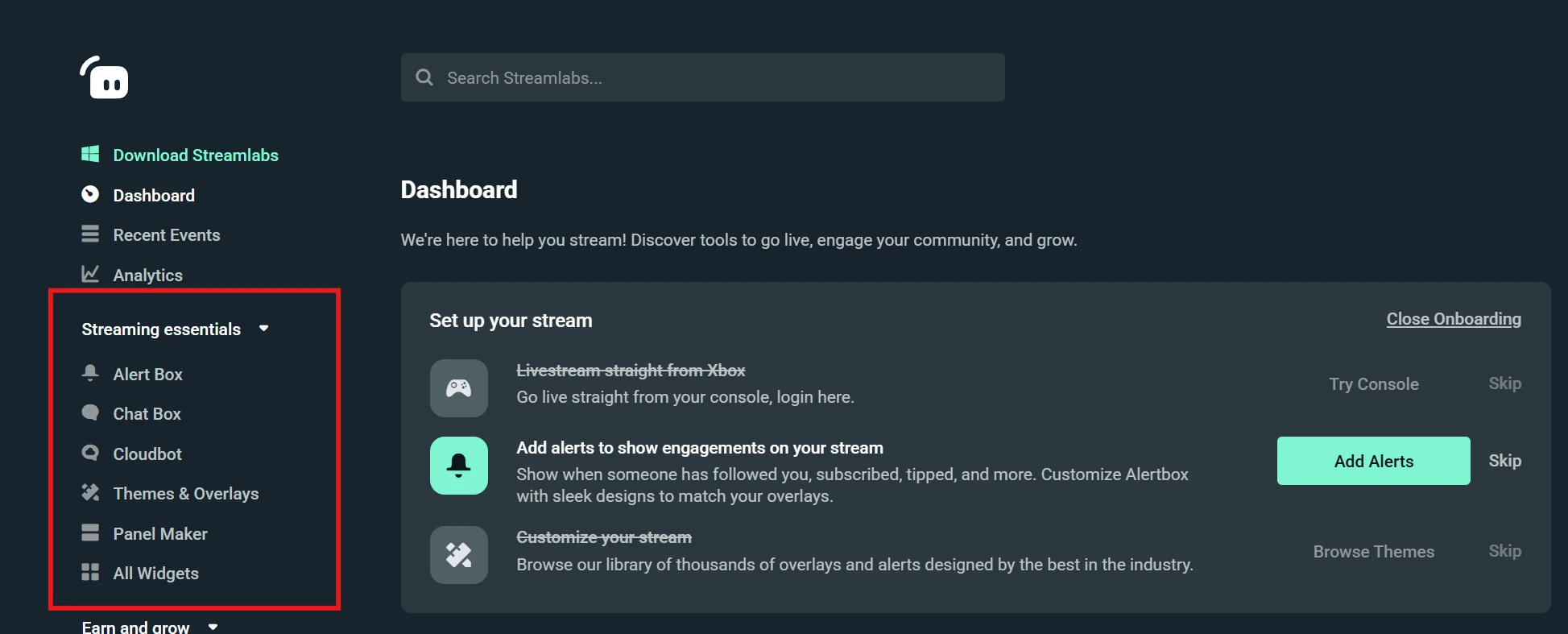
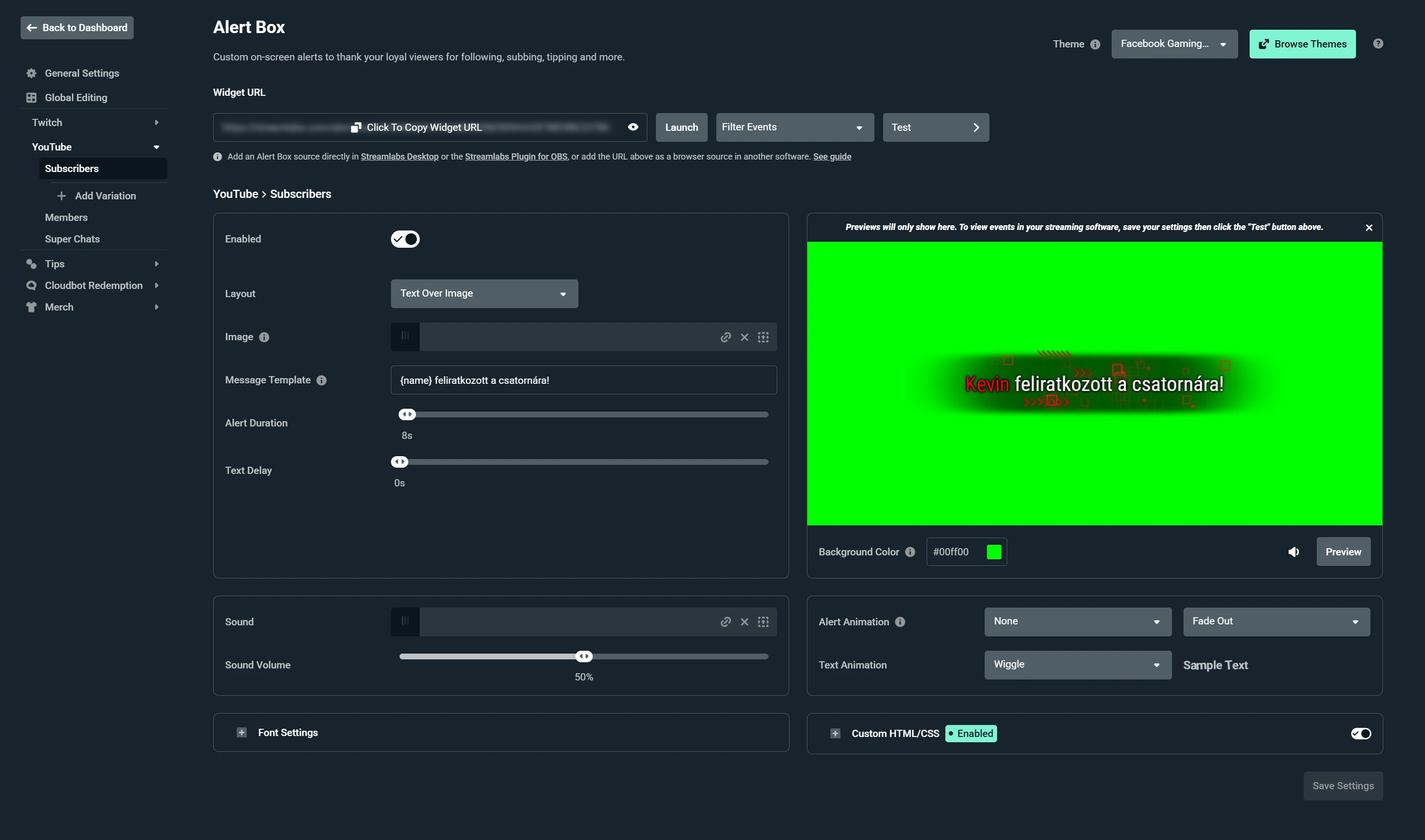
Egy kiválasztott alert esetén általábban az alábbi beállítási opcióink vannak:
- animáció típusa
- hang amit lejátszik a megjelenésekor
- szöveg ami megjelenik vele együtt
- megjelenési idő hossza
Alert overlay generálása:
- A rendszer ezután létrehoz egy overlay URL-t.
- Ez egy speciális webes felület, amely a stream során automatikusan megjeleníti az értesítéseket.
- Ezeket az elérési utakat, vagy URL-eket közvetlenül az OBS-ben kell beillesztened mint különálló Layereket
Az alert hozzáadása OBS-ben:
- Nyisd meg az OBS-t
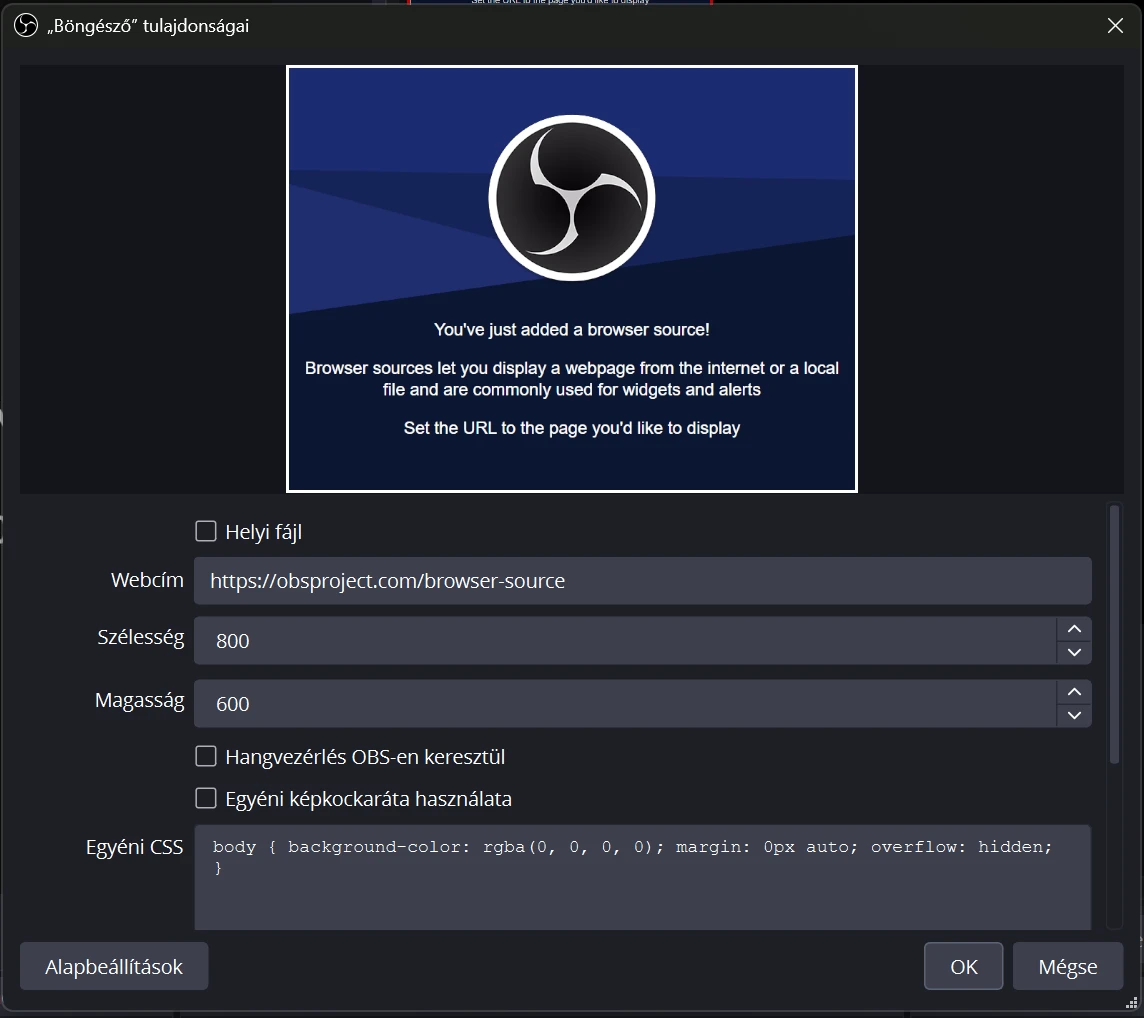
- A Sources (Források) panelen kattints a + ikonra
- Válaszd a Browser Source lehetőséget
- Illeszd be az overlay URL-t
- Állítsd be a méretet
- Ezzel az alert overlay megjelenik a jelenetben.
- Gyakorlatilag ennyi, és innentől már működőképes is az alertünk.
Alert tesztelése:
A legtöbb platform biztosít teszt gombokat.
Ezekkel lehet szimulálni például:
- új feliratkozót
- donationt
- raid eseményt
Így a beállításainkat könnyedén tesztelhetjük az OBS felületén ezáltal ellenőrizhetjük, hogy megfelelően jelenik-e meg a streamben.
Haladó megoldások, egyedi alert rendszerek
A haladó streamerek gyakran komplexebb rendszereket használnak.
A Streamer.bot szoftver segítségéve példáull:
- teljesen egyedi alertek hozhatók létre
- automatizált események készíthetők
- OBS vezérlés integrálható
- játékbeli események is triggerelhetnek alerteket
Ez azonban már haladó technikai tudást igényel, ezért kezdőknek általában a Streamlabs vagy a StreamElements használata ajánlott.
Összegzés
Az alertek a modern streamelés egyik legfontosabb elemei, hiszen segítenek abban, hogy a közted és a közösséged közötti kapcsolat élő és interaktív maradjon.
A beállításuk szerencsére nem bonyolult, összefoglalva röviden:
- választani kell egy alert szolgáltatást
- be kell jelentkezni a streaming platform fiókjával
- konfigurálni kell az alert animációkat
- hozzá kell adni az overlayt az OBS-ben
- tesztelni kell a működést
Ezzel a néhány lépéssel már egy teljesen professzionális, interaktív stream környezetet hozhatunk létre, amely sokkal élvezetesebb a nézők számára.

The Division 2: Echoes of Central Park

Crimson Desert: Charting the Unknown

Vigyázz a bankkártya adataidra

Rayman Legends Retold

Control Resonant